반응형
AI·생산성Claude로 일하는 법 1편총 5편 시리즈

목차
1Claude 업무 활용, 시작 전에 정해둘 것 3가지
처음부터 이것저것 시켜 보면 결과가 제각각이라, 무엇이 좋아졌는지 알기 어려워요. 그래서 기능을 늘리기 전에 아래 세 가지부터 정해 둡니다.
STEP 01
업무 하나만 고릅니다
매달 반복되고, 결과의 모양을 말로 설명할 수 있고, 틀리면 알아볼 수 있는 일이 좋아요. 월간 보고서 초안, 회의 메모 정리, 엑셀 두 장 대조 같은 일이 여기에 들어갑니다.
STEP 02
프로젝트에 지침과 자료를 넣습니다
같은 설명을 대화마다 다시 쓰지 않도록, 내 역할과 결과물의 형식을 한 번에 적어 둡니다.
STEP 03
검증 기준을 정합니다
합계가 맞는지, 근거가 있는지처럼 결과를 확인할 방법을 미리 정해 두세요.
💡 검증 기준은 가장 늦게 떠오르지만 가장 먼저 필요해요
Claude의 결과는 그럴듯해 보일 때가 많아요. 맞는지 확인하는 방법을 먼저 정해 두면, 결과를 믿어도 되는 범위가 분명해집니다.
2Claude 업무 활용 첫 세팅, 프로젝트와 지침 만들기
프로젝트는 같은 업무를 반복할 때 지침과 참고 자료를 묶어 두는 공간이에요. 대화를 새로 열어도 같은 전제에서 시작할 수 있어서 반복 업무와 잘 맞습니다. 무료 계정에서도 만들 수 있고(최대 5개), 방법은 Claude 고객센터 안내에 정리돼 있어요.
지침에는 네 가지만 적어도 충분합니다. 내 역할, 결과물의 형식, 하지 말 것, 확인 방법이에요.
지침 예시 · 그대로 복사해서 [ ] 부분만 바꿔 쓰세요
저는 [직무]이고, 매달 [업무]를 합니다.
결과는 표로 정리해 주세요.
숫자는 계산 과정을 함께 적어 주세요.
자료에 없는 내용은 추측하지 말고 ‘자료에 없음’이라고 적어 주세요.
지침이 있으면 “이번 달 자료야”라고만 해도 같은 틀로 정리해 주니까, 달마다 결과를 비교하기도 쉬워져요. 칸별로 골라 쓸 문장은 2편에 모아 두었습니다.
⚠️ 개인정보가 든 파일은 먼저 확인하세요
급여나 인사 자료는 올리기 전에 회사의 보안 지침을 확인해 주세요. 연습할 때는 이름과 금액을 바꾼 가상 데이터로 시작하는 편이 안전합니다.
3Claude 업무 활용 사례, 급여 변동 확인 앱 만든 과정
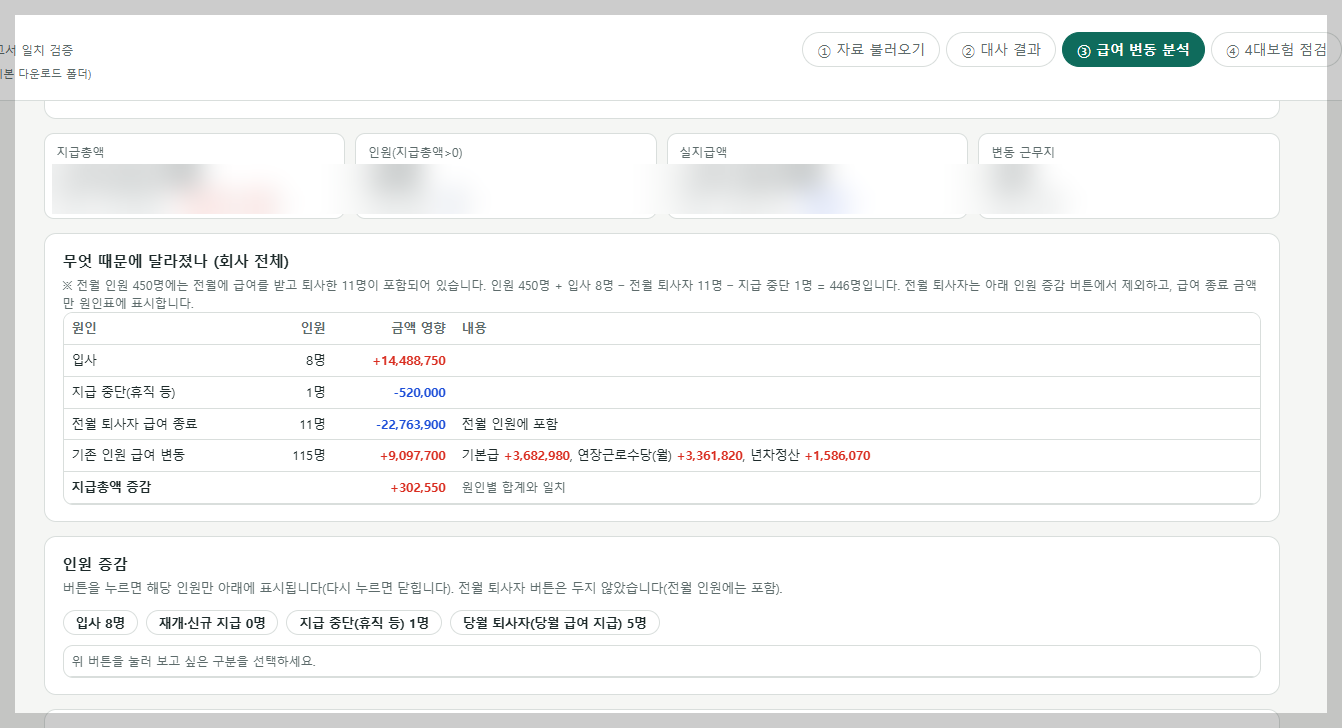
제가 실제로 만든 사례를 소개할게요. 급여 정산이 끝나면 전월과 당월 자료를 비교해서 어디가 왜 달라졌는지 확인하는 일이 있어요. 엑셀 두 장을 나란히 놓고 눈으로 찾던 작업을 앱으로 바꿔 본 겁니다.
어떤 앱인가요
ERP에서 내려받은 엑셀 파일을 끌어다 놓으면 제목과 열 이름을 보고 파일 종류를 자동으로 구분해요. 브라우저에서 여는 HTML 파일 하나라 따로 설치할 것도 없습니다. 총액과 인원의 전월 대비 증감, 원인별 금액 변동, 근무지별 변동, 개인 검색까지 한 화면 안에서 볼 수 있어요.
기준은 내가 정합니다
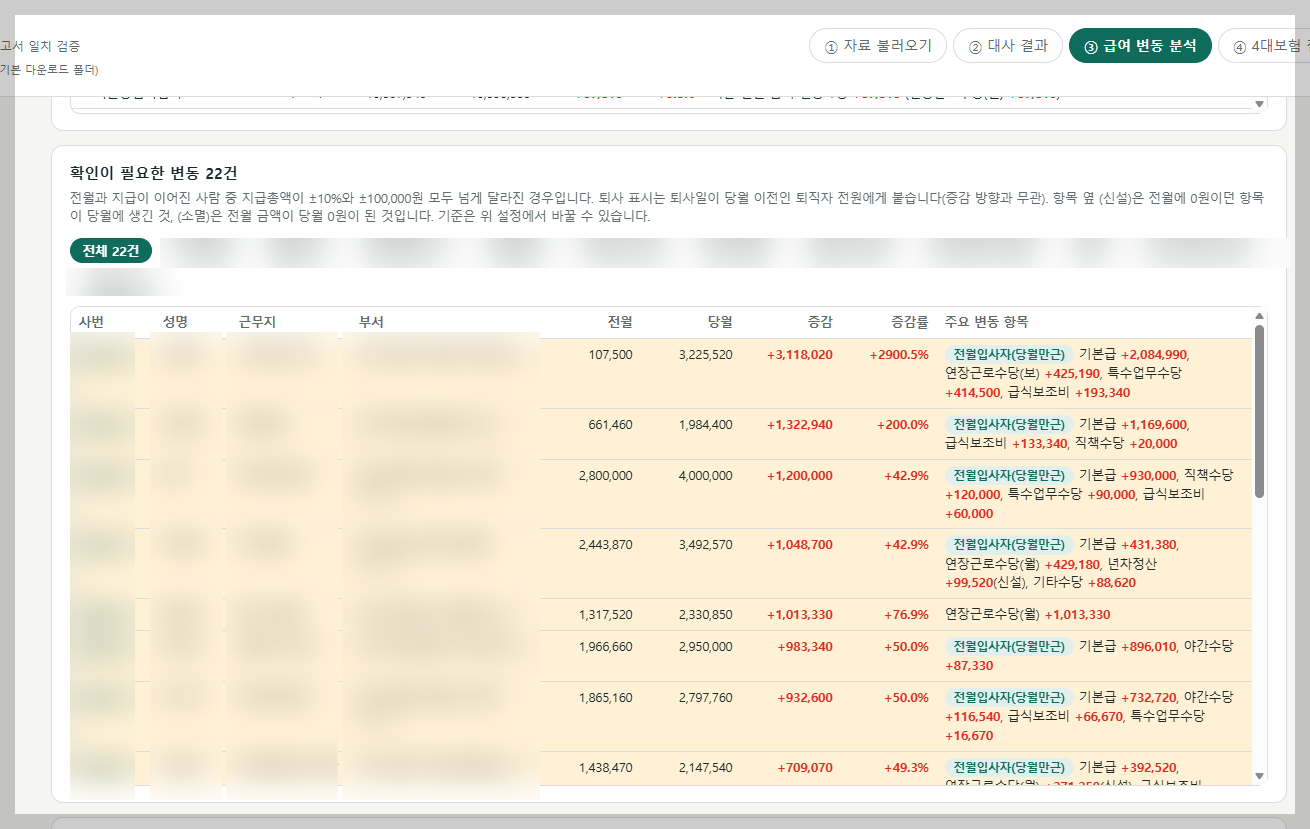
핵심은 ‘확인이 필요한 변동’의 기준을 직접 정하는 부분이에요. 기본값은 변동률 10%, 변동 금액 100,000원이고, 두 조건을 모두 넘을 때만 볼지 하나만 넘어도 볼지 고를 수 있어요. 내 업무의 규칙을 앱에 넣어 두면 매달 같은 기준으로 확인할 수 있습니다.
개인정보는 이렇게 다뤘어요
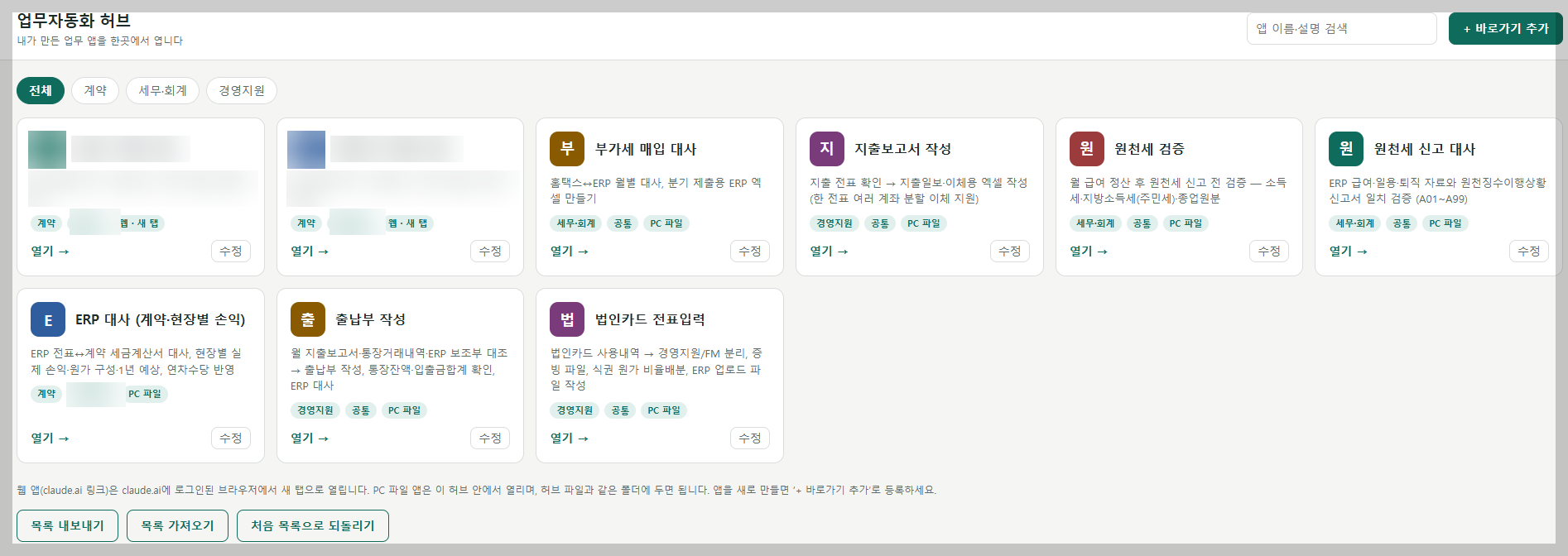
급여는 개인정보라서 파일을 브라우저 안에서만 처리해요. 외부로 데이터를 보내는 기능은 넣지 않았고, 월별 추세를 저장해도 총액과 인원 같은 요약 숫자만 남습니다. 앱이 늘어난 뒤에는 바로가기를 모아 두는 ‘업무자동화 허브’도 만들었어요.
결과가 맞는지 확인하는 기준 3가지
결과가 그럴듯해도 틀릴 수 있어서, 이 앱에는 아래 기준을 넣어 두었어요.
STEP 01
숫자는 합계로 맞춰 봅니다
원인별 증감액을 모두 더하면 전체 증감액과 같아야 해요. 이 앱은 그 합이 맞도록 계산했습니다.
STEP 02
결과는 줄여서 봅니다
변동을 전부 보여 주면 정작 볼 것이 묻혀요. 기준을 넘은 변동만 모아 보는 화면을 따로 둔 이유예요.
STEP 03
버전을 남깁니다
화면 위에 버전을 표시해 두면, 어떤 상태의 앱으로 확인했는지 나중에도 알 수 있어요.
제가 지킨 원칙
값이 이상하게 나오면 해석부터 Claude에게 물어봤고, 산식이 맞지 않으면 수정을 요청한 뒤 다시 검토했어요. 새로 만든 앱이나 수식은 가상 데이터로 먼저 돌려 보고, 직접 계산한 값과 맞는지 확인한 다음에 업무에 쓰세요.
4마무리, Claude 업무 활용은 오늘 업무 하나로 시작하세요
업무 하나를 고르고, 프로젝트에 지침을 적고, 결과를 확인할 기준을 정하는 것. 이 세 가지가 Claude 업무 활용의 출발점이에요. 오늘은 매달 반복하는 일 중 하나만 골라서 지침 네 줄만 써 보세요.
다음 2편에서는 지침에 넣는 문장을 칸별로 모아 정리할게요. 즐기는 사람이 이기는 거니까, 부담 없이 하나씩 해 보면 좋겠습니다.
joieplay · 오늘도 나답게 플레이
반응형
'✨AI·생산성(즐겁게 일하기)' 카테고리의 다른 글
| Claude 지침 문장 모음 2026, 복사해서 쓰는 네 칸 템플릿 (0) | 2026.11.25 |
|---|---|
| AI도구, 관심은 있는데 왜 나만 효과가 없을까-직장인 AI생산성 실전 가이드 (0) | 2026.05.18 |
| 우리 회사에 딱 맞는 ERP 고르는 5가지 비밀 (1) | 2025.10.16 |
| ChatGPT 5 변화, AI활용의 새로운 시대를 열다. (6) | 2025.08.21 |
| 10년 치 인생 여행, 'AI 여행' 플래너로 10분 만에 끝내는 법 (15) | 2025.08.13 |


